Мы предлагаем профессиональные услуги по настройке Wi-Fi роутеров на дому. У нас работают опытные специалисты, способные решить любые проблемы с вашим оборудованием. Мы понимаем важность качественного и надежного интернет-подключения для каждого клиента, поэтому предоставляем широкий спектр услуг по доступным ценам.
Услуги по настройке роутера
Цена базовой настройки Wi-Fi роутера составляет всего 1600 рублей. Однако важно отметить, что эта сумма включает исключительно подключение маршрутизатора к интернету. Данный вариант подходит лишь для тех случаев, когда клиент планирует сам завершить дальнейшую конфигурацию. Тем не менее, такая базовая настройка не решает ряд важных моментов: Конфигурация беспроводной сети
Параметры безопасности Подключение всех имеющихся устройств
Эти процедуры требуют определенных технических знаний и навыков, которыми обладают далеко не все пользователи. Если неправильно настроить роутер, это может привести к следующим проблемам: Низкая скорость передачи данных. Постоянные сбои и отключения. Возможность несанкционированного доступа соседей к вашему интернету
Поэтому мы настоятельно рекомендуем выбрать комплексные варианты настройки. Они включают полный цикл работ: Первоначальная установка и подключение роутера, Настройка безопасной беспроводной сети, Оптимизация настроек для максимальной производительности, Подключение всех ваших устройств к сети, Дополнительные консультации по вопросам эксплуатации
Это позволит вам избежать неприятных сюрпризов и наслаждаться стабильным высокоскоростным интернетом без хлопот.
Звоните прямо сейчас: +7 903 889 86 66
Быстрое выполнение работ: Специалист прибудет в удобное для вас время и выполнит всю необходимую настройку в короткие сроки.
Доступные цены: Мы предлагаем доступные тарифы, рассчитывая на долгосрочное сотрудничество с клиентами.
Профессиональный подход: Все сотрудники проходят специальное обучение и имеют большой опыт работы с различными моделями роутеров.
Комплексный подход: Выполняем все необходимые работы под ключ, избавляя клиентов от самостоятельной настройки.
Обратитесь в компанию КосоДар в Иваново, и мы обеспечим надежное и качественное подключение вашего Wi-Fi роутера, гарантируя максимальную производительность и безопасность вашей домашней сети.





**Ключевые слова:** TP‑Link, роутер, Wi‑Fi, настройка, веб‑интерфейс, WAN, LAN, SSID, пароль, PPPoE, DHCP, статический IP, прошивка, сброс настроек, гостевая сеть, WPA2, MAC‑адрес, QoS, родительский контроль.
#### Шаг 1. Подключите оборудование
* Подключите питание и включите роутер.
* Вставьте кабель провайдера в **WAN‑порт** (обычно синего цвета).
* Соедините ПК с роутером через **LAN‑порт** (жёлтые разъёмы) или подключитесь к Wi‑Fi (данные — на наклейке роутера).
#### Шаг 2. Войдите в веб‑интерфейс
* Откройте браузер и введите:
* **tplinkwifi.net**;
* либо IP‑адрес **$192{,}168{,}0{,}1$** или **$192{,}168{,}1{,}1$**.
* Авторизуйтесь: логин и пароль по умолчанию — **admin/admin** (или с наклейки устройства).
#### Шаг 3. Настройте интернет‑подключение
Выберите тип подключения (уточните у провайдера):
* **DHCP (динамический IP)** — автоматическое получение настроек.
* **PPPoE** — введите логин и пароль из договора с провайдером.
* **Статический IP** — вручную задайте IP, маску подсети, шлюз, DNS.
* L2TP/PPTP — укажите сервер, логин, пароль.
#### Шаг 4. Настройте Wi‑Fi
* Перейдите в раздел **Wireless** («Беспроводной режим»).
* Задайте **SSID** (имя сети, например, *MyHome_2.4G*).
* Установите **пароль** (минимум 8 символов, комбинация букв, цифр, спецсимволов).
* Выберите **шифрование WPA2‑PSK (AES)** — самый надёжный вариант.
* Для диапазона 2,4 ГГц выберите **канал** (рекомендуются 1, 6, 11 — наименее загруженные).
* Если роутер двухдиапазонный, настройте отдельно 5 ГГц.
#### Шаг 5. Усильте безопасность
* Смените **пароль администратора** в разделе «Системные инструменты» → «Пароль».
* Отключите **WPS** (уязвимая функция быстрого подключения).
* Активируйте **гостевую сеть** (отдельный SSID без доступа к основной сети).
* При необходимости включите **фильтрацию MAC‑адресов** (разрешите подключение только известных устройств).
* Настройте **родительский контроль** для ограничения доступа детей к нежелательным сайтам.
* Включите **QoS** (приоритезацию трафика) для оптимизации скорости (игры, видеозвонки).
#### Шаг 6. Обновите прошивку
* Зайдите в **«Системные инструменты» → «Обновление ПО»**.
* Нажмите **«Проверить обновления»** и установите последнюю версию прошивки с сайта TP‑Link (сверьте модель и аппаратную версию).
* Дождитесь завершения и перезагрузки.
#### Шаг 7. Сохраните и перезагрузите
* Нажмите **«Сохранить»** или **«Применить»**.
* Выберите **«Перезагрузка»** в разделе «Системные инструменты».
* Дождитесь полной загрузки роутера (1–2 минуты).
#### Если возникли проблемы
* Выполните **сброс до заводских настроек**: удерживайте кнопку **Reset** 10 секунд.
* Проверьте **индикаторы**: WAN должен гореть/мигать (связь с провайдером), Wi‑Fi — активен.
* Перепроверьте данные подключения и целостность кабелей.
Готово! У вас стабильный и защищённый Wi‑Fi от TP‑Link. Для уточнения параметров тарифа обратитесь в поддержку провайдера.
**Ключевые слова:** D‑Link, роутер, Wi‑Fi, настройка, веб‑интерфейс, WAN, LAN, SSID, пароль, PPPoE, DHCP, статический IP, прошивка, сброс настроек, гостевая сеть, WPA2, MAC‑адрес, канал Wi‑Fi.
#### Шаг 1. Подключите оборудование
* Подключите питание и включите роутер.
* Вставьте кабель провайдера в **WAN‑порт** (обычно синего цвета).
* Соедините ПК с роутером через **LAN‑порт** (жёлтые разъёмы) или подключитесь к Wi‑Fi (имя и пароль — на наклейке роутера).
#### Шаг 2. Войдите в веб‑интерфейс
* Откройте браузер и введите IP‑адрес: **$192{,}168{,}0{,}1$** или **$192{,}168{,}1{,}1$**.
* Авторизуйтесь: логин и пароль по умолчанию — **admin/admin** (или данные с наклейки устройства).
#### Шаг 3. Настройте интернет‑подключение
Выберите тип подключения (уточните у провайдера):
* **DHCP (динамический IP)** — автоматическое получение настроек.
* **PPPoE** — введите логин и пароль из договора с провайдером.
* **Статический IP** — вручную задайте IP, маску подсети, шлюз, DNS.
* L2TP/PPTP — укажите сервер, логин, пароль.
#### Шаг 4. Настройте Wi‑Fi
* Перейдите в раздел **Wi‑Fi** или **«Установка беспроводной сети»**.
* Задайте **SSID** (имя сети, например, *Home_WiFi_2.4G*).
* Установите **пароль** (минимум 8 символов, комбинация букв, цифр, спецсимволов).
* Выберите **шифрование WPA2‑PSK (AES)** — самый надёжный вариант.
* Для диапазона 2,4 ГГц выберите **канал** (рекомендуются 1, 6, 11 — наименее загруженные).
* Если роутер двухдиапазонный, повторите настройки для 5 ГГц.
#### Шаг 5. Усильте безопасность
* Смените **пароль администратора** в разделе «Система» или «Настройки».
* Отключите **WPS** (уязвимая функция быстрого подключения).
* Активируйте **гостевую сеть** (отдельный SSID без доступа к основной сети).
* При необходимости включите **фильтрацию MAC‑адресов** (разрешите подключение только известных устройств).
#### Шаг 6. Обновите прошивку
* Зайдите в **«Система» → «Обновление ПО»** или **«Обслуживание»**.
* Нажмите **«Проверить обновления»** и установите последнюю версию прошивки с сайта D‑Link (сверьте модель и аппаратную версию).
* Дождитесь завершения и перезагрузки.
#### Шаг 7. Сохраните и перезагрузите
* Нажмите **«Сохранить»** или **«Применить»**.
* Выберите **«Перезагрузка»** в разделе «Система».
* Дождитесь полной загрузки роутера (1–2 минуты).
#### Если возникли проблемы
* Выполните **сброс до заводских настроек**: удерживайте кнопку **Reset** 10 секунд.
* Проверьте **индикаторы**: WAN должен гореть/мигать (связь с провайдером), Wi‑Fi — активен.
* Перепроверьте данные подключения и целостность кабелей.
Готово! У вас стабильный и защищённый Wi‑Fi от D‑Link. Для уточнения параметров тарифа обратитесь в поддержку провайдера.
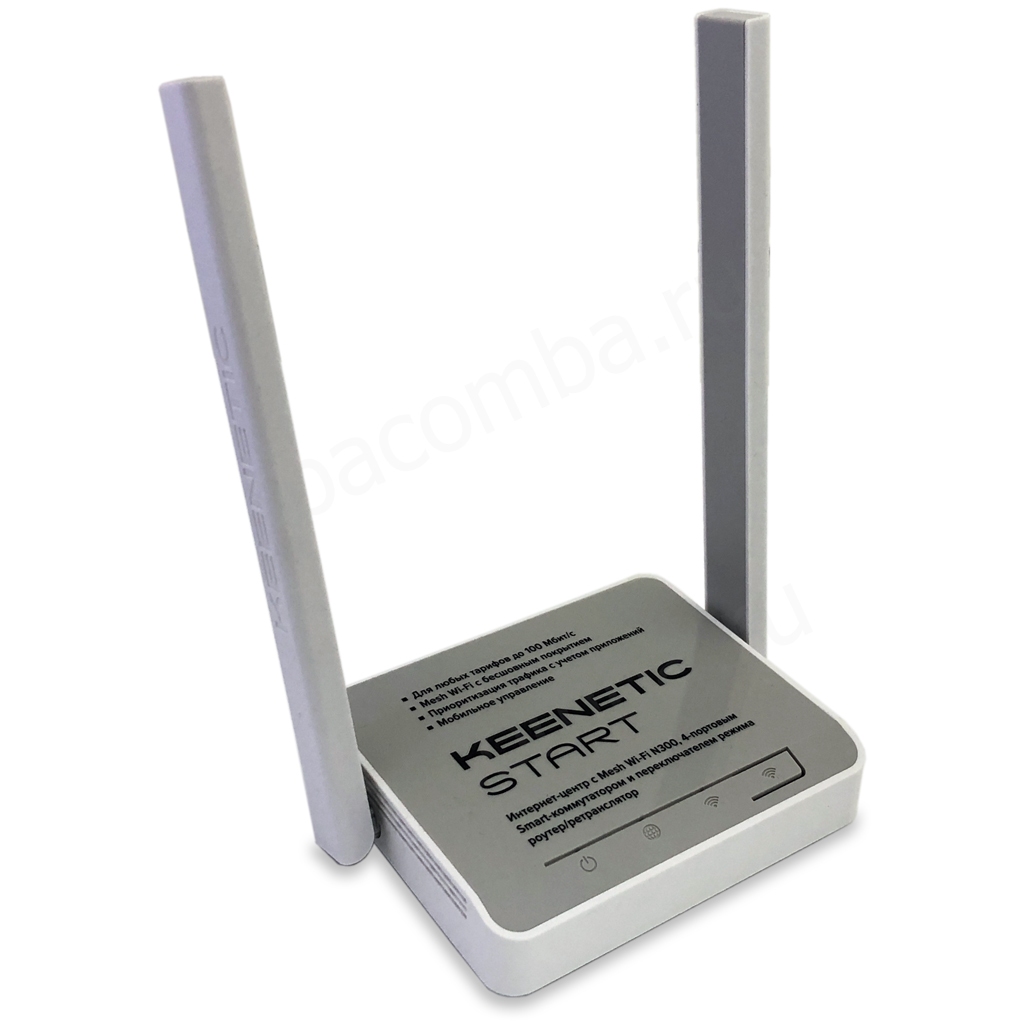
**Ключевые слова:** Keenetic, роутер, Wi‑Fi, настройка, веб‑интерфейс, WAN, LAN, SSID, пароль, PPPoE, DHCP, статический IP, прошивка, сброс настроек, гостевая сеть, WPA2, MAC‑адрес.
#### Шаг 1. Подключите оборудование
* Подключите питание и включите роутер.
* Вставьте кабель провайдера в **синий WAN‑порт**.
* Соедините ПК с роутером через **LAN‑порт** (жёлтые разъёмы) или подключитесь к Wi‑Fi (имя и пароль — на наклейке роутера).
#### Шаг 2. Войдите в веб‑интерфейс
* Откройте браузер и введите **my.keenetic.net** или IP‑адрес **$192{,}168{,}1{,}1$**.
* При первом входе запустится **мастер быстрой настройки**.
* Введите логин **admin**, пароль — **1234** или **admin** (либо с наклейки устройства).
#### Шаг 3. Настройте интернет‑подключение
Выберите тип подключения (уточните у провайдера):
* **DHCP (динамический IP)** — автоматически, без ввода данных.
* **PPPoE** — введите логин и пароль из договора (часто используется Ростелекомом).
* **Статический IP** — вручную задайте IP, маску подсети, шлюз, DNS.
* L2TP/PPTP — укажите сервер, логин, пароль.
#### Шаг 4. Настройте Wi‑Fi
* Перейдите в раздел **Wi‑Fi** (значок сигнала внизу экрана).
* Измените **SSID** (имя сети, например, *MyHome_2.4G* и *MyHome_5G*).
* Задайте **пароль** (минимум 8 символов, буквы + цифры + спецсимволы).
* Убедитесь, что выбран **WPA2‑PSK** или **WPA3** (надёжное шифрование).
* Для 2,4 ГГц выберите **автоматический канал** или загруженные 1/6/11.
* Если модель двухдиапазонная, настройте оба диапазона отдельно или объедините под одним SSID.
#### Шаг 5. Усильте безопасность
* Смените **пароль администратора** в разделе «Общие настройки».
* Отключите **WPS** (уязвимая функция).
* Активируйте **гостевую сеть** (отдельный SSID без доступа к вашим устройствам).
* При необходимости включите **фильтрацию MAC‑адресов** (разрешите только свои устройства).
#### Шаг 6. Обновите прошивку
* Зайдите в **«Система» → «Обновление»**.
* Нажмите **«Проверить обновления»** и установите последнюю версию **KeeneticOS**.
* Дождитесь завершения и перезагрузки.
#### Шаг 7. Сохраните и перезагрузите
* Нажмите **«Сохранить»**, затем **«Перезагрузка»**.
* Дождитесь полной загрузки роутера (1–2 минуты).
#### Если возникли проблемы
* Выполните **сброс до заводских настроек**: удерживайте кнопку **Reset** 10 секунд.
* Проверьте **индикаторы**: WAN должен гореть/мигать, Wi‑Fi — активен.
* Перепроверьте данные подключения (логин, пароль, тип IP) и кабель провайдера.
Готово! У вас стабильный и защищённый Wi‑Fi от Keenetic. Для уточнения параметров тарифа обратитесь в поддержку провайдера.
Настроим Ваш роутер Keenetic быстро с гарантией. 8 903 889 86 66
**Ключевые слова:** роутер, Wi‑Fi, настройка, веб‑интерфейс, WAN, LAN, SSID, пароль, PPPoE, динамический IP, прошивка, сброс настроек, защита сети, канал Wi‑Fi, гостевая сеть, QoS, фильтрация MAC‑адресов.
#### Шаг 1. Физическое подключение
* Подключите питание роутера.
* Вставьте кабель провайдера в **WAN‑порт** (обычно синего цвета).
* Для первичной настройки используйте **LAN‑кабель** (Ethernet) или Wi‑Fi (имя и пароль — на наклейке роутера).
#### Шаг 2. Вход в веб‑интерфейс
* Откройте браузер, введите IP‑адрес: **$192{,}168{,}0{,}1$** или **$192{,}168{,}1{,}1$**, либо **tplinkwifi.net**.
* Авторизуйтесь: стандартный логин/пароль — **admin/admin** (или с наклейки устройства).
#### Шаг 3. Настройка интернет‑подключения
Выберите тип подключения (уточните у провайдера):
* **Динамический IP** (DHCP, автоматически).
* **Статический IP** (введите IP, маску подсети, шлюз, DNS‑серверы).
* **PPPoE** (логин и пароль из договора с провайдером).
* L2TP/PPTP (сервер, логин, пароль).
#### Шаг 4. Настройка Wi‑Fi
* Перейдите в **«Беспроводной режим» (Wireless)**.
* Задайте **SSID** (имя сети, например, *Home_WiFi_2.4G* и *Home_WiFi_5G*).
* Установите надёжный **пароль** (12+ символов, буквы, цифры, спецсимволы).
* Выберите **шифрование WPA2‑Personal (AES)** — это стандарт безопасности.
* Для 2,4 ГГц выберите **канал 1, 6 или 11** (наименее загруженные).
* При наличии 5 ГГц используйте автоматический выбор канала.
#### Шаг 5. Усиление безопасности и дополнительные функции
* Смените **логин и пароль администратора** в разделе «Системные инструменты».
* Отключите **WPS** (уязвимая функция).
* Активируйте **гостевую сеть** для гостей (отдельный SSID и пароль, без доступа к основной сети).
* Включите **фильтрацию MAC‑адресов** (разрешите только свои устройства).
* Настройте **QoS** (приоритет трафика для видеозвонков, игр).
#### Шаг 6. Обновление прошивки
* Зайдите в **«Системные инструменты» → «Обновление ПО»**.
* Загрузите последнюю версию прошивки с сайта производителя (сверьте модель и аппаратную версию).
* Запустите обновление и не отключайте питание.
#### Шаг 7. Сохранение и перезагрузка
* Нажмите **«Сохранить»**, затем **«Перезагрузка»** в разделе «Системные инструменты».
* Дождитесь завершения перезапуска и проверьте подключение.
#### Если возникли проблемы
* Выполните **сброс до заводских настроек**: удерживайте кнопку **Reset** 10 секунд.
* Проверьте **индикаторы**: WAN должен гореть/мигать (связь с провайдером), Wi‑Fi — активен.
* Убедитесь, что кабель провайдера подключён правильно и нет проблем на стороне провайдера.
Готово! У вас стабильный, быстрый и защищённый Wi‑Fi. Для уточнения параметров тарифа обратитесь в поддержку провайдера.
Или позвоните нам! Мы быстро и дешево настроим Ваш РОУТЕР!!! 8 903 889 86 66
**Ключевые слова:** роутер, Wi‑Fi, настройка, веб‑интерфейс, WAN, LAN, SSID, пароль, PPPoE, динамический IP, прошивка, сброс настроек, защита сети.
#### Шаг 1. Подключите оборудование
1. Вставьте блок питания в розетку и включите роутер.
2. Подсоедините кабель провайдера к **WAN‑порту** (часто выделен цветом).
3. Соедините компьютер с роутером через **LAN‑порт** или подключитесь по Wi‑Fi (данные — на наклейке роутера).
#### Шаг 2. Войдите в веб‑интерфейс
1. Откройте браузер и введите IP‑адрес роутера: **$192{,}168{,}0{,}1$** или **$192{,}168{,}1{,}1$** (либо http:// tplinkwifi.net).
2. Авторизуйтесь: логин и пароль (**admin/admin** или с наклейки устройства).
#### Шаг 3. Настройте интернет‑подключение
Выберите тип подключения (уточните у провайдера):
* **Динамический IP** (автоматически);
* **Статический IP** (введите IP, маску, шлюз, DNS);
* **PPPoE** (укажите логин и пароль из договора);
* L2TP/PPTP (задайте сервер, логин, пароль).
#### Шаг 4. Настройте Wi‑Fi
1. Перейдите в раздел **«Беспроводной режим» (Wireless)**.
2. Задайте **SSID** (имя сети, например, *MyHome_WiFi*).
3. Установите **пароль** (минимум 8 символов, буквы + цифры).
4. Выберите **шифрование WPA2‑Personal** — это стандарт безопасности.
5. При наличии двух диапазонов (2,4 ГГц и 5 ГГц) настройте оба отдельно.
#### Шаг 5. Усильте защиту
* Смените **логин и пароль администратора** в разделе «Системные инструменты».
* Отключите **WPS** (уязвимая функция быстрого подключения).
* Активируйте **гостевую сеть**, если нужно предоставить доступ без доступа к основной сети.
#### Шаг 6. Обновите прошивку
1. Зайдите в **«Системные инструменты» → «Обновление ПО»**.
2. Загрузите последнюю версию прошивки с сайта TP‑Link (сверьте модель и аппаратную версию).
3. Запустите обновление и не отключайте питание во время процесса.
#### Шаг 7. Сохраните настройки и перезагрузите роутер
Нажмите **«Сохранить»**, затем **«Перезагрузка»** в разделе «Системные инструменты». Дождитесь завершения перезапуска.
#### Если что‑то пошло не так
* Выполните **сброс до заводских настроек**: удерживайте кнопку **Reset** 10 секунд.
* Проверьте **индикаторы**: WAN должен гореть/мигать (связь с провайдером), Wi‑Fi — активен.
Готово! Теперь у вас стабильный и защищённый Wi‑Fi. Для уточнения параметров вашего тарифа обратитесь в поддержку провайдера.
Подключение и настройка роутера любой марки и модели.
Создание защищённой WiFi-сети (надежный пароль, шифрование).
Оптимизация канала и мощности сигнала для стабильной работы.
Обновление прошивки для повышения безопасности и скорости.
Настройка гостевой сети, родительского контроля, портов и других функций.
Подключение всех устройств: смартфоны, ноутбуки, ТВ, умный дом.
Почему выбирают нас:
работаем с роутерами Keenetic, TP-Link, ASUS, Xiaomi и др.;
выполняем настройку за 30–60 минут;
даём рекомендации по размещению роутера для лучшего покрытия;
предоставляем гарантию на выполненные работы.
📞 Звоните — настроим WiFi быстро, надёжно и без хлопот!
89038868666